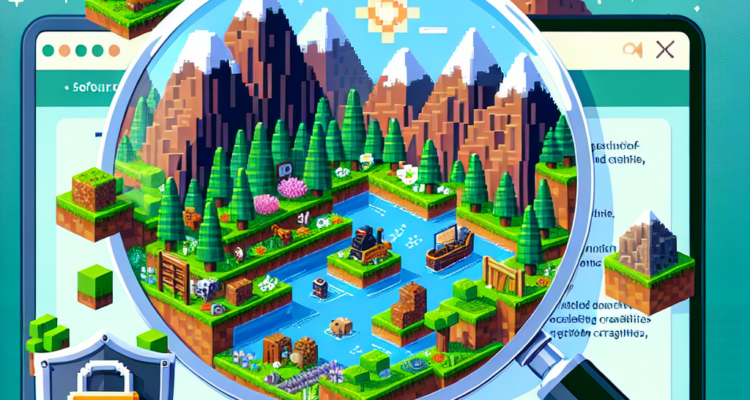
Minecraft, game sandbox ikonik yang disukai jutaan orang di seluruh dunia, menawarkan dunia luas tempat kreativitas dan petualangan tiada batas. Namun, seiring dengan popularitasnya, ada risiko unduhan yang tidak sah atau tidak aman. Panduan komprehensif ini akan memandu Anda melalui langkah-langkah untuk mengunduh Minecraft asli dengan aman, memastikan pengalaman bermain game yang aman. Ayo selami!
Mengapa Mengunduh Minecraft dari Sumber Resmi?
Sebelum kita mempelajari langkah-langkah pengunduhan, penting untuk memahami mengapa mendapatkan Minecraft dari sumber resmi itu penting. Sumber resmi menjamin:
- Keamanan: Melindungi komputer Anda dari malware dan virus.
- Pembaruan: Memastikan Anda menerima pembaruan dan patch terkini.
- Mendukung: Akses ke dukungan pelanggan untuk pemecahan masalah.
- Keaslian: Perangkat lunak valid yang berfungsi sebagaimana mestinya tanpa perubahan kode atau ketidakstabilan.
Panduan Langkah demi Langkah untuk Mengunduh Minecraft
Langkah 1: Tetapkan Persyaratan Sistem Anda
Sebelum mengunduh Minecraft, pastikan sistem Anda memenuhi persyaratan minimum. Biasanya, Minecraft berjalan di sebagian besar sistem modern, tetapi periksa kembali hal berikut:
- Sistem Operasi: Windows 10 (Disarankan), macOS, atau Linux
- RAM: Setidaknya 4 GB (8 GB atau lebih untuk pengalaman yang lebih baik)
- CPU: Intel Core i3 atau setara
- GPU: Grafik terintegrasi (Intel HD Graphics 4000 atau lebih baik)
Langkah 2: Kunjungi Situs Web Resmi Minecraft
Arahkan ke pejabat Situs web Minecrafttempat Anda dapat menemukan tautan unduhan resmi. Ini adalah tempat teraman untuk mendapatkan game asli tanpa risiko gangguan atau perangkat lunak berbahaya.
Langkah 3: Buat Akun Mojang
Untuk membeli dan mengunduh Minecraft, Anda memerlukan akun Mojang, yang nantinya akan diubah menjadi akun Microsoft sebagai bagian dari transisi Mojang ke Microsoft. Ikuti langkah-langkah berikut:
- Klik tombol “Masuk” atau “Daftar” di pojok kanan atas.
- Pilih untuk membuat akun baru jika Anda belum memilikinya.
- Isi email Anda, buat kata sandi, dan selesaikan semua langkah verifikasi tambahan.
- Periksa email Anda untuk verifikasi akun dan ikuti tautan yang disediakan.
Langkah 4: Beli Minecraft
Setelah masuk ke akun Mojang Anda, kembali ke halaman utama Minecraft:
- Klik “Dapatkan Minecraft”.
- Pilih versi Minecraft yang ingin Anda beli—Edisi Java atau Edisi Batuan Dasar. Pastikan itu selaras dengan preferensi platform Anda.
- Tambahkan game ke keranjang Anda dan lanjutkan proses checkout menggunakan metode pembayaran pilihan Anda.
Langkah 5: Unduh Penginstal Game
Setelah membeli, Anda akan diarahkan ke halaman tempat Anda dapat mengunduh penginstal untuk sistem Anda:
- Pilih penginstal yang sesuai untuk sistem operasi Anda (Windows, macOS, atau Linux).
- Jalankan file penginstal setelah diunduh.
Langkah 6: Instal Minecraft
Ikuti langkah-langkah berikut untuk menginstal Minecraft:
- Buka penginstal dan klik “Instal” atau “Berikutnya” melalui petunjuknya.
- Pilih lokasi instalasi pilihan Anda.
- Tunggu hingga instalasi selesai.
Langkah 7: Luncurkan dan Masuk
Setelah instalasi:
- Temukan Peluncur Minecraft di desktop atau menu Mulai.
- Buka Peluncur dan masuk menggunakan kredensial akun Microsoft Anda.
- Pilih versi permainan yang Anda inginkan dan klik “Mainkan”.
Langkah 8: Amankan Akun Anda
Aktifkan otentikasi dua faktor pada akun Microsoft Anda untuk meningkatkan keamanan. Ini dapat dilakukan melalui pengaturan akun Anda di situs web Microsoft.
Semua Tentang Edisi Minecraft
Edisi Java vs. Edisi Batuan Dasar
Memahami perbedaan antara Java Edition dan Bedrock Edition dapat membantu Anda memilih versi yang tepat:
- Edisi Java: Cocok untuk pemain PC, mendukung skin dan mod buatan pengguna, dan memiliki komunitas yang kuat.
- Edisi Batuan Dasar: Permainan lintas platform di konsol, perangkat seluler, dan Windows 10, dengan fitur seperti Minecraft Marketplace.
Versi Seluler dan Konsol
Minecraft juga tersedia untuk perangkat seluler dan konsol game:
- Perangkat Seluler: Unduh melalui Apple App Store atau Google Play Store.
- Konsol: Tersedia di platform seperti PlayStation, Xbox, dan Nintendo Switch melalui toko online masing-masing.
Kesimpulan
Mengunduh Minecraft asli dari sumber resmi sangat penting untuk pengalaman bermain game yang aman dan menyenangkan. Dengan mengikuti panduan ini, Anda memastikan bahwa Anda mendapatkan salinan asli game tersebut, didukung oleh pembaruan rutin dan komunitas Minecraft. Sekarang, bersiaplah untuk mengeluarkan kreativitas Anda dan mulai membangun!
Dengan mengikuti langkah-langkah ini dan memahami pentingnya unduhan resmi, Anda dapat memulai petualangan Minecraft dengan aman, yakin bahwa game Anda aman dan sah. Selamat membuat kerajinan!